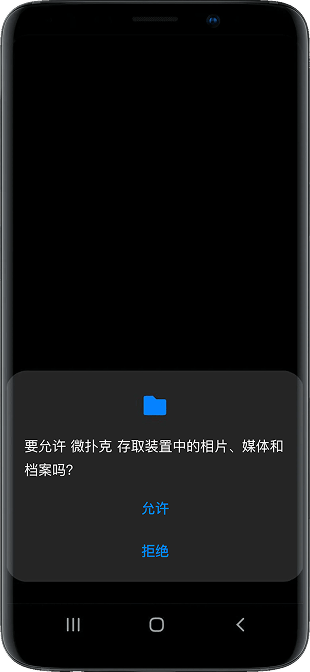
Android 手机
进入 Android 客户端或 APK 下载路径,等待安装文件完整保存。
查看 Android 下载下载安卓版


这一步比记住任何安装名词都更重要,因为 Android、苹果设备与 Windows 的下载路径不同。
进入 Android 客户端或 APK 下载路径,等待安装文件完整保存。
查看 Android 下载下载安卓版iPhone 与 iPad 使用苹果客户端下载路径,不使用 Android APK。
查看 iOS 下载下载苹果客户端电脑用户使用桌面客户端,下载后从浏览器记录定位本地文件。
查看 Windows 下载下载电脑版新用户最容易遇到的混乱并不是客户端本身,而是同时点开多个不同设备页面。确认设备后,只保留一条下载路径,等待当前文件或安装流程完成,会更容易判断下一步。
Android 用户关注浏览器下载文件;iPhone/iPad 用户关注当前苹果设备显示的下载流程;Windows 用户则在下载完成后先从浏览器下载记录定位本地文件。
获取当前设备客户端
首次下载的目标是把客户端安装或保存到当前设备。完成后,用户才需要继续熟悉应用内部页面。把“获取客户端”和“了解所有功能”拆开,第一次使用会更简单。
手机端可以从主屏幕或应用资源库寻找客户端;电脑端可以从下载文件继续进入安装。进入客户端后看到的登录、个人资料或大厅属于应用内部内容,不需要在下载之前全部掌握。
查看客户端界面预览


客户端内部通常会出现内容入口、个人区域或其他应用页面。新用户不需要马上完成所有设置,可以先确认应用已经正常进入,再逐步熟悉实际显示的内容。
本页不会写“必须完成某项注册才能下载”之类未经确认的前提,也不会把账号帮助混进下载主题。这里始终保持在首次获取客户端和设备选择。
重新进入首次下载
第一次获取客户端时,最重要的是确认当前设备已经完成对应下载。手机用户先从主屏幕或应用资源库查找,电脑用户先从浏览器下载记录定位文件。只有确认客户端已经在当前设备上,后面的使用说明才有意义。
新用户页面也不需要用大量注册、账号或功能介绍打断下载路径。先完成客户端获取,再根据实际界面逐步熟悉内容,整个流程更容易理解。
先确认当前使用 Android、iPhone/iPad 还是 Windows 电脑,再进入对应客户端下载路径。
不需要。首次下载先完成设备选择和客户端获取,之后再熟悉大厅与其他界面。
不一样,两类设备应分别进入 Android 和 iOS 下载路径。
手机可查看主屏幕或应用资源库,电脑可先查看浏览器下载记录和系统下载目录。
可以,换设备后按新设备类型重新获取客户端即可。
选设备 → 获取客户端 → 找到客户端,完成后再熟悉应用内部内容。