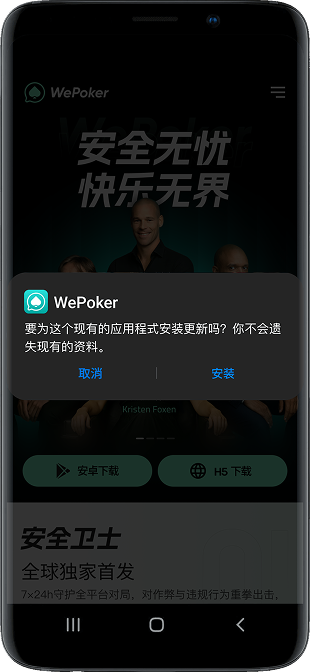
确认系统确实是 Android
安卓手机和平板可以使用当前下载路径。iPhone 和 iPad 应进入 iOS 页面,Windows 电脑则使用桌面客户端。
ANDROID CLIENT / 36
这页不再重复 29 页的长教程,而是专门承接“Android 客户端”下载意图:给安卓用户一个明确的下载入口,同时把真正和下载文件有关的内容放在前面——安装信息、应用管理、权限提示、网络状态和下载后文件位置。
iPhone 用户请进入苹果客户端页面,不使用 Android 安装文件。

这些图片分别对应安装信息、应用管理和系统提示,比继续堆下载宣传文字更能解释安卓客户端实际会遇到什么。
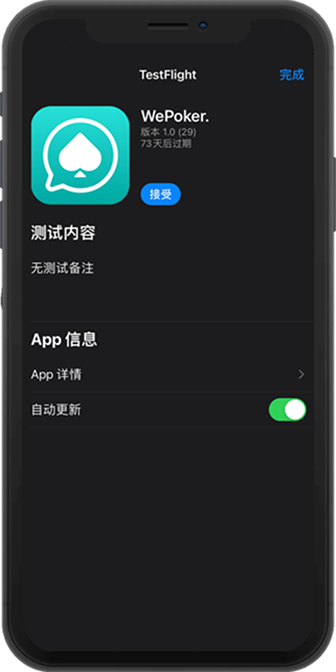
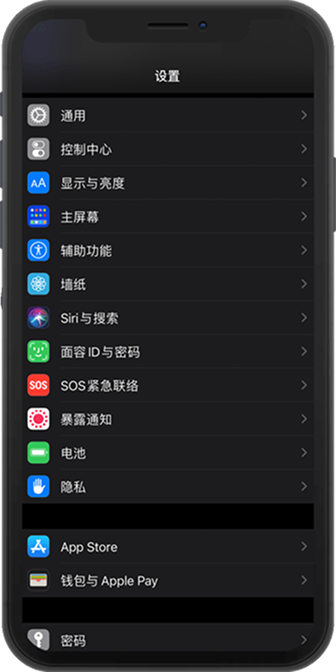
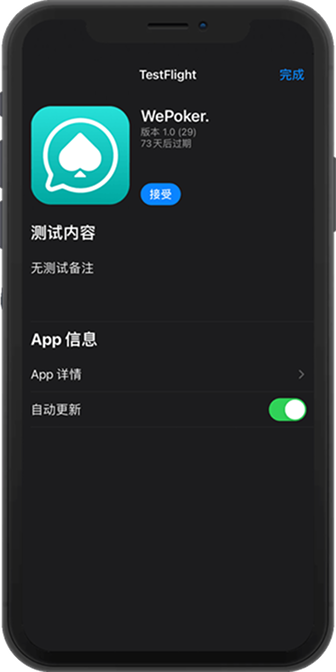
安卓客户端下载与“打开一个网页”不同,真正需要关注的是文件有没有完整保存、下载记录里能不能找到、当前系统是否允许继续处理这个文件。只要文件在下载阶段已经中断,后面的权限或安装操作都很难解决问题。
因此,下载时不要连续重复点击多个入口,也不要同时保留多个来源不明的旧文件。先完成一次完整下载,再按当前设备实际提示继续。如果浏览器仍显示下载中,就先等待完成,不要提前打开未保存完整的文件。
获取 Android 安装客户端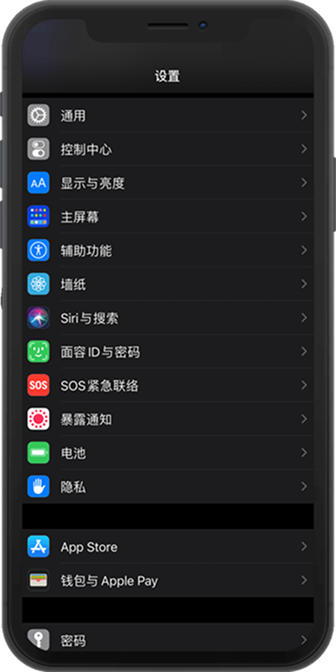
安卓手机和平板可以使用当前下载路径。iPhone 和 iPad 应进入 iOS 页面,Windows 电脑则使用桌面客户端。
客户端下载过程中如果网络不断切换,容易留下未完整保存的文件。网络异常时优先重新建立稳定连接,再开始新一轮下载。
可用空间不足时,文件可能无法正常保存或继续安装。开始前先查看设备剩余空间,比下载到最后再发现无法保存更省时间。
下载完成后优先从浏览器记录定位本次文件,再进入系统文件管理查找。这样可以减少误点旧文件的可能。
不同 Android 品牌和系统版本的提示可能不同,不需要寻找完全相同的菜单名称,也不要因为别人的截图不同就判断自己的设备一定有问题。

如果从旧手机换到新 Android 设备,可以重新通过当前下载入口获取客户端。这样可以明确本次文件是在新设备上重新下载的,也更容易判断下载是否完整。
如果旧设备里的文件已经不知道从哪里获得,或者存在多个副本,不建议把这些文件当作新设备的唯一安装来源。重新下载并不能代替账户设置,但能让当前设备上的文件来源和操作顺序更清晰。
在新安卓设备重新下载从当前 Android 客户端入口获取文件,并等待下载完成。
优先查看浏览器下载记录,再到文件管理中寻找本次文件。
核对当前处理的确实是本次完整保存的客户端。
按照当前 Android 系统实际显示的提示完成后续操作。
首次下载、换手机或旧文件异常,都可以重新获取完整客户端。下载完成后先确认文件位置,再按设备实际提示继续。
Android 用户可以通过本页的安卓客户端下载入口获取当前客户端。
先查看浏览器下载记录,确认文件已经完整保存,再按当前手机实际提示继续。
不应一概而论。应阅读当前系统实际显示的权限名称与用途,只处理与当前操作有关的提示。
如果文件没有完整保存,不继续使用未完成文件,重新下载完整客户端。
不能。iPhone 应使用 iOS 下载路径。