
IPHONE CLIENT / 38
WPK iPhone 客户端体验
这页只针对 iPhone 手机用户。下面直接展示 iPhone 相关客户端画面,再说明下载、查找和换机重新下载,让用户先看到苹果手机端实际是什么样。
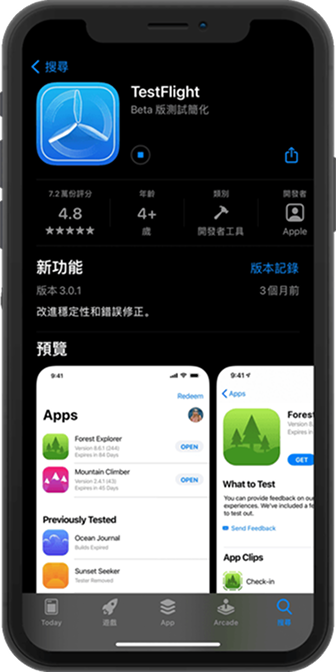
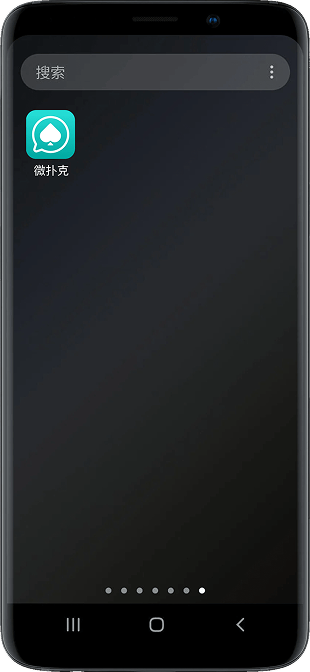
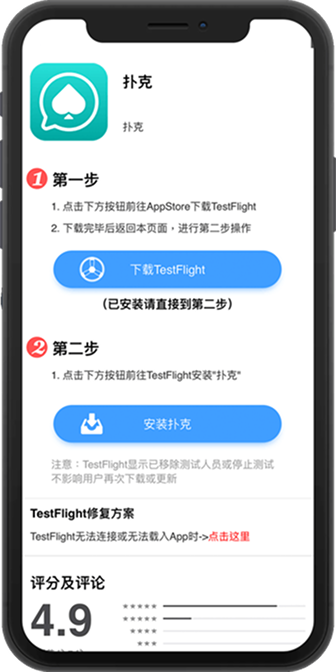
“iPhone 客户端下载”和“iOS 教程”很接近,但并不是完全一样的搜索需求。30 页更像一套连续操作教程;38 页则把重点放在“我现在就是 iPhone 用户,我要看手机端是什么样,并直接获取客户端”。
因此本页不会重复八步教程,也不会把 iPad 作为主角,而是围绕 iPhone 手机画面、主屏幕查找、换新 iPhone 后重新下载等更具体的移动端需求展开。页面中出现的图片也优先使用 iPhone / iOS 手机端素材,而不是放通用电脑图。
如果当前设备不是 iPhone,而是 iPad,可以继续进入 39 页 iOS 客户端或既有 iPad 下载页。这样可以让每个页面保持一个明确的主要对象。
确认是 iPhone 后,直接进入苹果手机客户端下载
下载过程中以当前 iPhone 实际显示的页面为准,不写死某个系统版本的按钮名称,也不虚构客户端版本号。完成后可以先回到主屏幕查看最近添加的应用。
如果当前下载流程还没有结束,就先等待,不需要同时打开多个苹果下载入口。这样能减少用户在多个页面之间来回切换,也更容易判断哪一次下载已经完成。
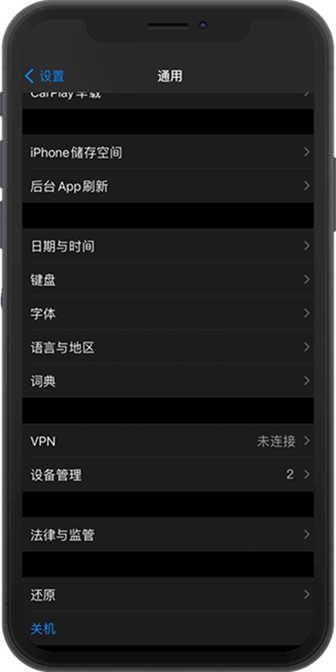
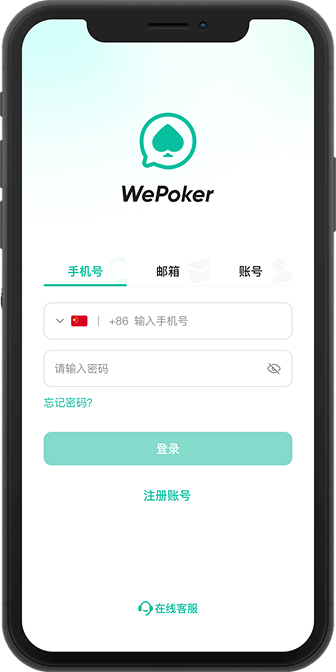

下载完成以后,先从主屏幕和应用资源库找客户端
iPhone 用户完成下载后,如果没有立即看到客户端图标,可以先查看主屏幕最近添加位置,再进入应用资源库搜索。不同 iOS 版本的界面细节可能不同,因此页面不要求用户找到一个完全一样的菜单截图。
这里需要区分“苹果系统页面”和“WPK 客户端内部页面”。主屏幕、应用资源库以及设备管理属于系统环境;进入客户端以后看到的登录、资料或功能内容则属于应用内部。分开理解后,下载后的查找路径会清楚很多。
如果你已经换了新 iPhone,或者旧客户端无法继续使用,可以在新手机重新进入下载入口。重新下载能让本次设备和客户端获取路径更加清楚。
在当前 iPhone 重新下载下载页也应该让 iPhone 用户看到实际移动客户端
手机端页面的价值不只是一个下载按钮。用户搜索 iPhone 客户端时,也需要判断下载后进入的是怎样的应用界面。因此本页继续使用移动端实图,而不是用通用宣传图片重复填充页面。
竖屏手机截图应该完整展示,避免为了做横向卡片强行裁掉顶部、底部或主要操作区域。对移动端用户来说,能看清真实界面比增加复杂动画更重要。
如果你只是想了解客户端大厅与牌桌,可以进入 31 页客户端预览;如果目的是立即在苹果手机上下载,则继续使用本页即可。
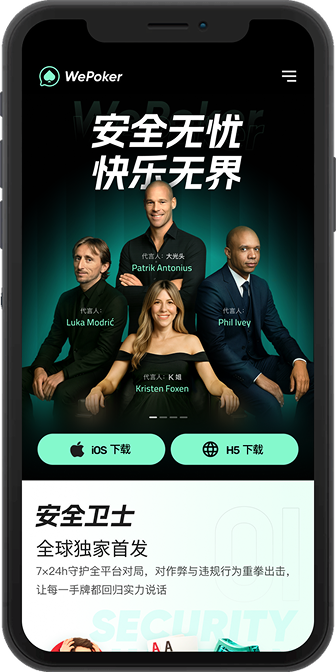

换新 iPhone 后,重新按苹果手机路径下载
如果已经更换手机,不需要把 Android 安装文件或旧设备中的不明文件复制过来。直接在新 iPhone 上重新进入苹果客户端下载入口,再按当前设备页面继续,会更容易确认本次下载发生在什么设备上。
新旧设备上的系统界面可能不同,所以不要要求新手机必须出现与旧截图完全一致的按钮或菜单。页面只保留设备选择、下载、查找客户端这些相对稳定的操作逻辑。
新 iPhone 重新下载现在获取 微扑克 iPhone 客户端
当前设备是 iPhone,就按苹果手机路径继续。
WPK iPhone 下载常见问题
微扑克 iPhone 客户端从哪里下载?
iPhone 用户可以从本页苹果手机客户端下载入口继续获取客户端。
iPhone 下载后在哪里找客户端?
完成后可以先查看主屏幕最近添加的位置,再到应用资源库中继续查找。
iPhone 可以安装 Android APK 吗?
不可以。iPhone 应使用苹果设备对应的 iOS 客户端路径。
换新 iPhone 后可以重新下载吗?
可以。在新 iPhone 上重新进入客户端下载入口即可。
iPhone 和 iPad 下载页面完全一样吗?
都属于苹果设备,但屏幕和系统显示可能不同;本页主要针对 iPhone,iPad 可进入 iOS/iPad 对应页面。